Domain felg.de kaufen?
Wir ziehen mit dem Projekt
felg.de um.
Sind Sie am Kauf der Domain
felg.de interessiert?
domain@kv-gmbh.de · 0541-91531010
Domain felg.de kaufen?
Wie installiere ich Avidemux auf Xubuntu 22?
Um Avidemux auf Xubuntu 22 zu installieren, öffnen Sie das Terminal und geben Sie den Befehl "sudo apt-get install avidemux" ein. Geben Sie Ihr Passwort ein, wenn Sie dazu aufgefordert werden, und bestätigen Sie die Installation. Sobald die Installation abgeschlossen ist, können Sie Avidemux über das Anwendungsmenü starten. **
Wie kann avidemux einen Demuxer finden für?
Avidemux kann einen Demuxer finden, indem es die Dateiendung oder den Dateityp analysiert. Anhand dieser Informationen sucht das Programm nach dem passenden Demuxer, um die Datei zu öffnen und zu bearbeiten. Alternativ kann der Benutzer auch manuell einen Demuxer auswählen, wenn das Programm nicht automatisch den richtigen Demuxer findet. Insgesamt bietet avidemux eine Vielzahl von Demuxern für verschiedene Dateiformate an, um eine breite Palette von Videodateien zu unterstützen. **
Ähnliche Suchbegriffe für Avidemux
Top-Angebote
Produkte zum Begriff Avidemux:
-
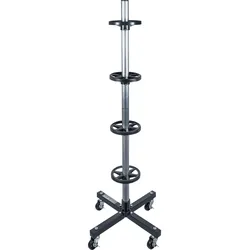
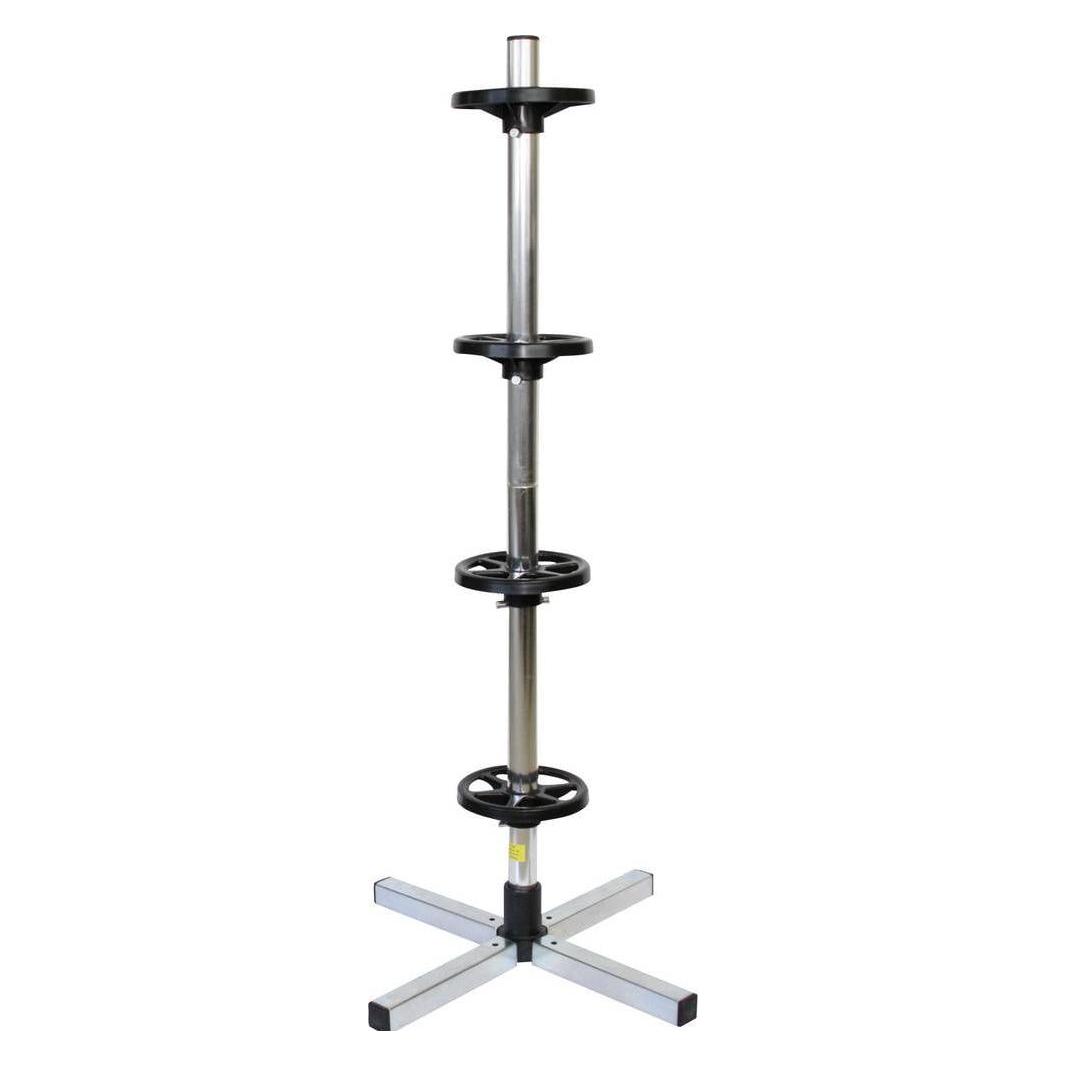
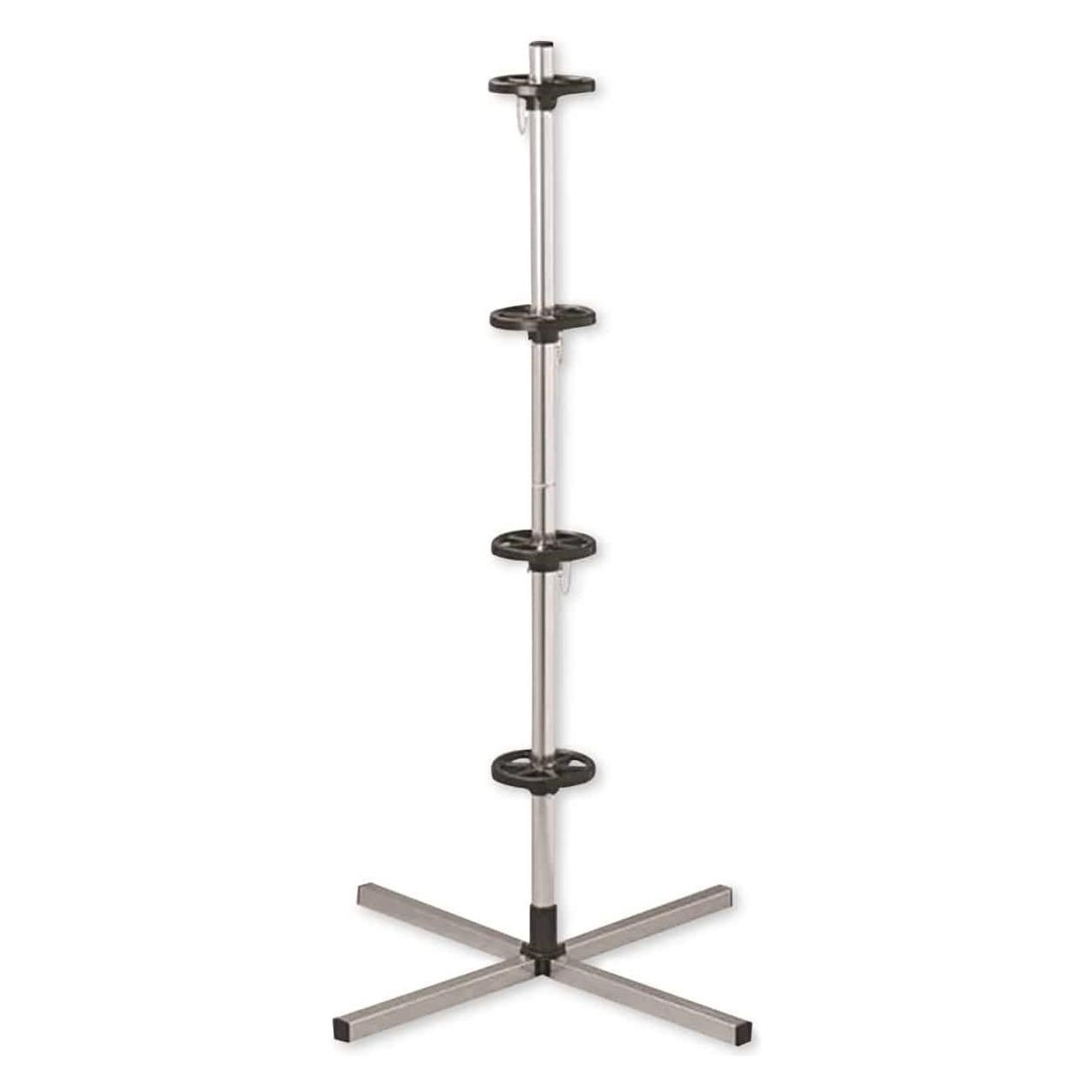
BGS Felgenbaum fahrbar - 70979fachgerechte Lagerung von Sommer- oder Winterreifenkompaktes Design passend für jede Garage oder Kellereinfache Montage durch Stecksystemleicht zu versetzen ohne großen Kraftaufwand fahrbar, durch 4 Lenkrollen (Ø 50 mm)passend für alle gängigen Felgen und Reifen bis 225 mm Breitefelgenschonende Auflagetellerkeine Verformung der Reifen bei Druckverlustfreischwebende Lagerung verhindert SchwitzwasserbildungMerkmaleFarbe: schwarz / silberMaterial Lenkrollen: KunststoffMaterial Felgenbaum: StahlMaterial Auflageteller: Kunststoff (PP)Durchmesser Auflageteller: Ø 145 mmDurchmesser Lenkrollen: Ø 50 mmBreite Lenkrollen: Ø 20 mmRohrdurchmesser: Ø 35 mmMaterialstärke Rohr: 1,2 mmAnzahl Auflageteller: 4Anzahl Lenkrollen: 4 Stück36,29 €*Versand: 5,90 €Sichere Weiterleitung zum Anbieter

-
Warum gibt es keine Filter bei Avidemux?
Es gibt keine Filter in Avidemux, da es sich um eine einfache und leichtgewichtige Videobearbeitungssoftware handelt, die hauptsächlich zum Schneiden und Konvertieren von Videos verwendet wird. Es fehlen einige erweiterte Funktionen, die in professionelleren Videobearbeitungsprogrammen zu finden sind, wie z.B. Filter zur Farbkorrektur oder Effekte. Avidemux konzentriert sich stattdessen auf grundlegende Bearbeitungsfunktionen, um eine schnelle und einfache Videobearbeitung zu ermöglichen. **
-
Wie kann man Videos mit Avidemux zusammenfügen?
Um Videos mit Avidemux zusammenzufügen, öffnen Sie das Programm und klicken Sie auf "Datei öffnen", um das erste Video zu laden. Wählen Sie dann "Video" und "Copy" aus, um das Video ohne Neukodierung beizubehalten. Wiederholen Sie diesen Schritt für alle weiteren Videos, die Sie zusammenfügen möchten, und klicken Sie dann auf "Datei" und "Speichern", um das zusammengefügte Video zu speichern. **
-
Wo kann man die Filter für Avidemux herunterladen?
Die Filter für Avidemux können auf der offiziellen Website von Avidemux heruntergeladen werden. Dort gibt es eine Rubrik für "Plugins" oder "Erweiterungen", wo man die verschiedenen Filter finden und herunterladen kann. Es ist wichtig, die Filter entsprechend der Version von Avidemux auszuwählen, die man verwendet. **
-
Wie kann man in Avidemux eine Tonspur ersetzen?
Um eine Tonspur in Avidemux zu ersetzen, öffnen Sie die Videodatei in Avidemux und wählen Sie die gewünschte Tonspur aus. Gehen Sie dann zum Menü "Audio" und wählen Sie "Tonspur hinzufügen". Wählen Sie die neue Tonspur aus und speichern Sie die Datei mit der neuen Tonspur ab. **

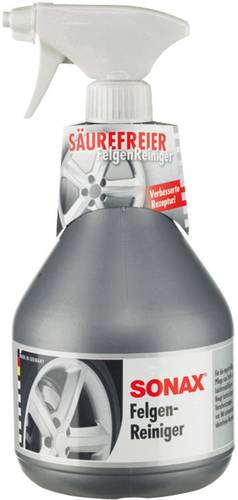
![Sonax Felgenreiniger Felgenreiniger [1 L] 04303410 1l](https://cdn.adindex.com/oimg/6c8a012a-ea4a-4b02-b019-445c66a6f3bf)
Warum funktioniert die zweite Audiospur nicht bei Avidemux?
Es gibt mehrere mögliche Gründe, warum die zweite Audiospur in Avidemux nicht funktioniert. Es könnte sein, dass das Videoformat nicht mit mehreren Audiospuren kompatibel ist oder dass die zweite Audiospur nicht korrekt codiert wurde. Es könnte auch sein, dass ein Fehler in der Software vorliegt, der das Abspielen der zweiten Audiospur verhindert. Es könnte hilfreich sein, das Video in einem anderen Programm zu öffnen oder die Audiospuren in einem anderen Format zu konvertieren, um das Problem zu beheben. **
Wie füge ich eine Tonspur in Avidemux ein?
Um eine Tonspur in Avidemux einzufügen, öffnen Sie die gewünschte Videodatei in Avidemux. Gehen Sie dann zum Menü "Audio" und wählen Sie "Hinzufügen". Wählen Sie die gewünschte Tonspur aus und klicken Sie auf "Öffnen". Die Tonspur wird nun zur Videodatei hinzugefügt. **
Top-Angebote
Produkte zum Begriff Avidemux:
-
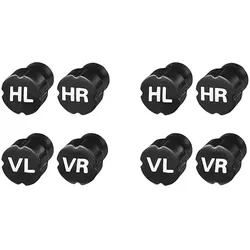
Rad-Markierungsset Ventilkappen 8-teilig Sommerreifen Winterreifen ReifenwechselRad-Markierungsset Ventilkappen 8-teilig Sommerreifen Winterreifen Reifenwechsel Beschreibung: Zum Markieren der Winter- und Sommerräder mit der Aufschrift (VL,HL,VR,HR) Ersetzt normale Ventilkappen Universell passend, für alle Reifenventile Zum Aufschrauben auf die Reifenventile, einfach durch das integrierte Gewinde Lieferumfang: 1 x Ventilkappenset 8-teilig3,05 €*Versand: 4,99 €Sichere Weiterleitung zum Anbieter
-
Sonax Felgenreiniger 430341 Felgenreiniger 1lEntfernt schnell und einfach typische Verschmutzungen durch Bremsstaub und Straßenschmutz von allen Stahl- und Leichtmetallfelgen. Seine regelmäßige Anwendung beugt der Entstehung hartnäckiger Verschmutzungen vor. Die säurefreie Rezeptur ist besonders schonend und materialverträglich gegenüber allen Kunststoff-, Lack- und Metallteilen.10,74 €*Versand: 5,95 €Sichere Weiterleitung zum Anbieter
-
BGS Felgenbaum fahrbar - 70979fachgerechte Lagerung von Sommer- oder Winterreifenkompaktes Design passend für jede Garage oder Kellereinfache Montage durch Stecksystemleicht zu versetzen ohne großen Kraftaufwand fahrbar, durch 4 Lenkrollen (Ø 50 mm)passend für alle gängigen Felgen und Reifen bis 225 mm Breitefelgenschonende Auflagetellerkeine Verformung der Reifen bei Druckverlustfreischwebende Lagerung verhindert SchwitzwasserbildungMerkmaleFarbe: schwarz / silberMaterial Lenkrollen: KunststoffMaterial Felgenbaum: StahlMaterial Auflageteller: Kunststoff (PP)Durchmesser Auflageteller: Ø 145 mmDurchmesser Lenkrollen: Ø 50 mmBreite Lenkrollen: Ø 20 mmRohrdurchmesser: Ø 35 mmMaterialstärke Rohr: 1,2 mmAnzahl Auflageteller: 4Anzahl Lenkrollen: 4 Stück36,29 €*Versand: 5,90 €Sichere Weiterleitung zum Anbieter
-
Wie installiere ich Avidemux auf Xubuntu 22?
Um Avidemux auf Xubuntu 22 zu installieren, öffnen Sie das Terminal und geben Sie den Befehl "sudo apt-get install avidemux" ein. Geben Sie Ihr Passwort ein, wenn Sie dazu aufgefordert werden, und bestätigen Sie die Installation. Sobald die Installation abgeschlossen ist, können Sie Avidemux über das Anwendungsmenü starten. **
-
Wie kann avidemux einen Demuxer finden für?
Avidemux kann einen Demuxer finden, indem es die Dateiendung oder den Dateityp analysiert. Anhand dieser Informationen sucht das Programm nach dem passenden Demuxer, um die Datei zu öffnen und zu bearbeiten. Alternativ kann der Benutzer auch manuell einen Demuxer auswählen, wenn das Programm nicht automatisch den richtigen Demuxer findet. Insgesamt bietet avidemux eine Vielzahl von Demuxern für verschiedene Dateiformate an, um eine breite Palette von Videodateien zu unterstützen. **
-
Warum gibt es keine Filter bei Avidemux?
Es gibt keine Filter in Avidemux, da es sich um eine einfache und leichtgewichtige Videobearbeitungssoftware handelt, die hauptsächlich zum Schneiden und Konvertieren von Videos verwendet wird. Es fehlen einige erweiterte Funktionen, die in professionelleren Videobearbeitungsprogrammen zu finden sind, wie z.B. Filter zur Farbkorrektur oder Effekte. Avidemux konzentriert sich stattdessen auf grundlegende Bearbeitungsfunktionen, um eine schnelle und einfache Videobearbeitung zu ermöglichen. **
-
Wie kann man Videos mit Avidemux zusammenfügen?
Um Videos mit Avidemux zusammenzufügen, öffnen Sie das Programm und klicken Sie auf "Datei öffnen", um das erste Video zu laden. Wählen Sie dann "Video" und "Copy" aus, um das Video ohne Neukodierung beizubehalten. Wiederholen Sie diesen Schritt für alle weiteren Videos, die Sie zusammenfügen möchten, und klicken Sie dann auf "Datei" und "Speichern", um das zusammengefügte Video zu speichern. **
Ähnliche Suchbegriffe für Avidemux
-
Sonax Felgenreiniger Felgenreiniger [1 L] 04303410 1lEntfernt schnell und einfach typische Verschmutzungen durch Bremsstaub und Straßenschmutz von allen Stahl- und Leichtmetallfelgen. Seine regelmäßige Anwendung beugt der Entstehung hartnäckiger Verschmutzungen vor. Die säurefreie Rezeptur ist besonders schonend und materialverträglich gegenüber allen Kunststoff-, Lack- und Metallteilen.15,01 €*Versand: 6,90 €Sichere Weiterleitung zum Anbieter
-
Wo kann man die Filter für Avidemux herunterladen?
Die Filter für Avidemux können auf der offiziellen Website von Avidemux heruntergeladen werden. Dort gibt es eine Rubrik für "Plugins" oder "Erweiterungen", wo man die verschiedenen Filter finden und herunterladen kann. Es ist wichtig, die Filter entsprechend der Version von Avidemux auszuwählen, die man verwendet. **
-
Wie kann man in Avidemux eine Tonspur ersetzen?
Um eine Tonspur in Avidemux zu ersetzen, öffnen Sie die Videodatei in Avidemux und wählen Sie die gewünschte Tonspur aus. Gehen Sie dann zum Menü "Audio" und wählen Sie "Tonspur hinzufügen". Wählen Sie die neue Tonspur aus und speichern Sie die Datei mit der neuen Tonspur ab. **
-
Warum funktioniert die zweite Audiospur nicht bei Avidemux?
Es gibt mehrere mögliche Gründe, warum die zweite Audiospur in Avidemux nicht funktioniert. Es könnte sein, dass das Videoformat nicht mit mehreren Audiospuren kompatibel ist oder dass die zweite Audiospur nicht korrekt codiert wurde. Es könnte auch sein, dass ein Fehler in der Software vorliegt, der das Abspielen der zweiten Audiospur verhindert. Es könnte hilfreich sein, das Video in einem anderen Programm zu öffnen oder die Audiospuren in einem anderen Format zu konvertieren, um das Problem zu beheben. **
-
Wie füge ich eine Tonspur in Avidemux ein?
Um eine Tonspur in Avidemux einzufügen, öffnen Sie die gewünschte Videodatei in Avidemux. Gehen Sie dann zum Menü "Audio" und wählen Sie "Hinzufügen". Wählen Sie die gewünschte Tonspur aus und klicken Sie auf "Öffnen". Die Tonspur wird nun zur Videodatei hinzugefügt. **
* Alle Preise verstehen sich inklusive der gesetzlichen Mehrwertsteuer und ggf. zuzüglich Versandkosten. Die Angebotsinformationen basieren auf den Angaben des jeweiligen Shops und werden über automatisierte Prozesse aktualisiert. Eine Aktualisierung in Echtzeit findet nicht statt, so dass es im Einzelfall zu Abweichungen kommen kann. ** Hinweis: Teile dieses Inhalts wurden von KI erstellt.