Domain felg.de kaufen?
Wir ziehen mit dem Projekt
felg.de um.
Sind Sie am Kauf der Domain
felg.de interessiert?
domain@kv-gmbh.de · 0541-91531010
Domain felg.de kaufen?
Wie erstelle ich eine bootfähige ISO Datei?
Um eine bootfähige ISO-Datei zu erstellen, benötigst du zuerst eine Software wie z.B. Rufus oder Etcher. Öffne die Software und wähle die ISO-Datei aus, die du bootfähig machen möchtest. Stelle sicher, dass du einen leeren USB-Stick oder eine leere DVD bereit hast, da die Datei darauf kopiert wird. Starte dann den Kopiervorgang und warte, bis die ISO-Datei erfolgreich auf das Laufwerk übertragen wurde. Sobald der Vorgang abgeschlossen ist, kannst du den bootfähigen USB-Stick oder die bootfähige DVD verwenden, um das Betriebssystem oder die Software zu installieren. **
Wie brenne ich eine bootfähige ISO Datei?
Um eine bootfähige ISO-Datei zu brennen, benötigen Sie ein Brennprogramm wie z.B. Rufus, ImgBurn oder Nero. Zuerst müssen Sie das Brennprogramm öffnen und die ISO-Datei auswählen. Stellen Sie sicher, dass Sie einen leeren DVD-Rohling in das Laufwerk einlegen. Wählen Sie die Option zum Brennen der ISO-Datei als bootfähige Disc aus und starten Sie den Brennvorgang. Sobald der Vorgang abgeschlossen ist, können Sie die bootfähige Disc verwenden, um Ihren Computer von ihr zu starten. **

Ähnliche Suchbegriffe für Bootfähige
Top-Angebote
Produkte zum Begriff Bootfähige:
-
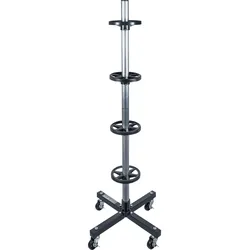
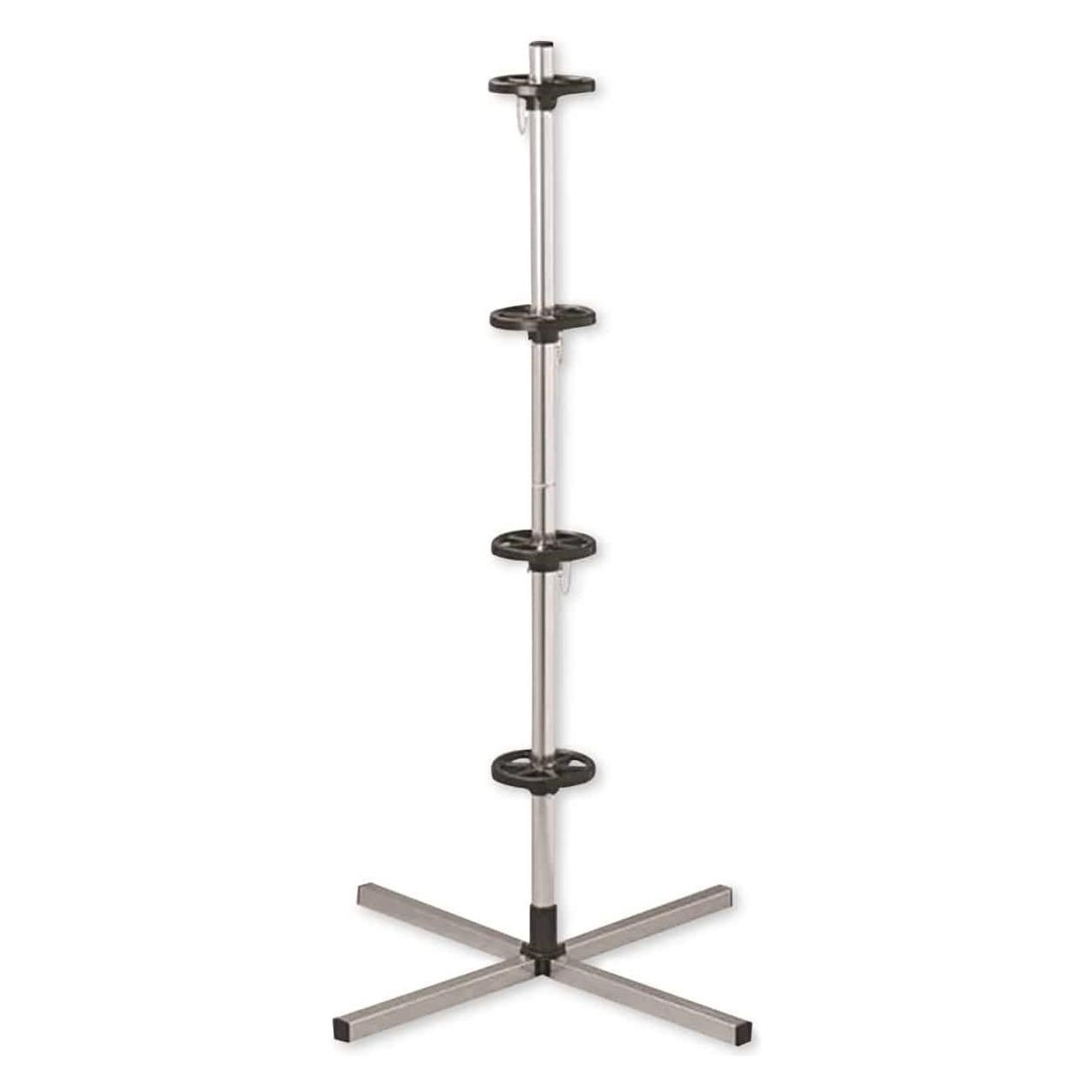
BGS Felgenbaum | fahrbarfachgerechte Lagerung von Sommer- oder Winterreifenkompaktes Design passend für jede Garage oder Kellereinfache Montage durch Stecksystemleicht zu versetzen ohne großen Kraftaufwand fahrbar, durch 4 Lenkrollen (Ø 50 mm)passend für alle gängigen Felgen und Reifen bis 225 mm Breitefelgenschonende Auflagetellerkeine Verformung der Reifen bei Druckverlustfreischwebende Lagerung verhindert SchwitzwasserbildungMaterial Felgenbaum: StahlAnzahl Auflageteller: 4Material Auflageteller: Kunststoff (PP)Durchmesser Auflageteller: Ø 145 mmAnzahl Lenkrollen: 4Material Lenkrollen: KunststoffDurchmesser Lenkrollen: Ø 50 mmBreite Lenkrollen: Ø 20 mmFarbe: Silber / SchwarzTragkraft: 100 kgHöhe: 1160 mmBasisgröße: 450 x 450 mmRohrdurchmesser: Ø 35 mmMaterialstärke Rohr: 1,2 mm...27,50 €*Versand: 4,99 €Sichere Weiterleitung zum Anbieter
-
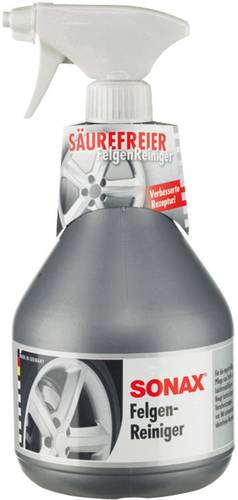
Sonax Felgenreiniger 430341 Felgenreiniger 1lEntfernt schnell und einfach typische Verschmutzungen durch Bremsstaub und Straßenschmutz von allen Stahl- und Leichtmetallfelgen. Seine regelmäßige Anwendung beugt der Entstehung hartnäckiger Verschmutzungen vor. Die säurefreie Rezeptur ist besonders schonend und materialverträglich gegenüber allen Kunststoff-, Lack- und Metallteilen.10,74 €*Versand: 5,95 €Sichere Weiterleitung zum Anbieter
-
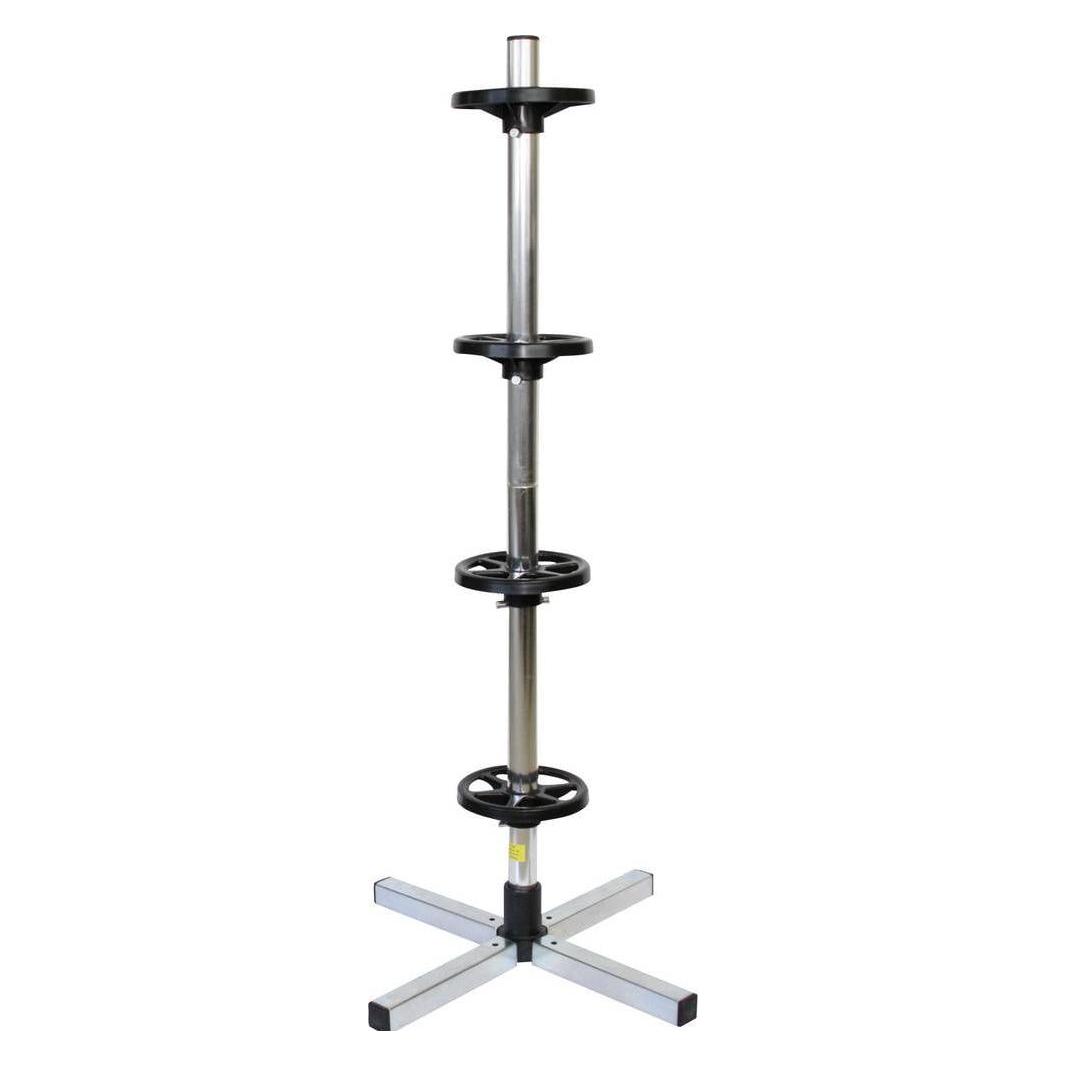
BGS Felgenbaum fahrbar - 70979fachgerechte Lagerung von Sommer- oder Winterreifenkompaktes Design passend für jede Garage oder Kellereinfache Montage durch Stecksystemleicht zu versetzen ohne großen Kraftaufwand fahrbar, durch 4 Lenkrollen (Ø 50 mm)passend für alle gängigen Felgen und Reifen bis 225 mm Breitefelgenschonende Auflagetellerkeine Verformung der Reifen bei Druckverlustfreischwebende Lagerung verhindert SchwitzwasserbildungMerkmaleFarbe: schwarz / silberMaterial Lenkrollen: KunststoffMaterial Felgenbaum: StahlMaterial Auflageteller: Kunststoff (PP)Durchmesser Auflageteller: Ø 145 mmDurchmesser Lenkrollen: Ø 50 mmBreite Lenkrollen: Ø 20 mmRohrdurchmesser: Ø 35 mmMaterialstärke Rohr: 1,2 mmAnzahl Auflageteller: 4Anzahl Lenkrollen: 4 Stück36,29 €*Versand: 5,90 €Sichere Weiterleitung zum Anbieter


-
Wie erstelle ich eine bootfähige Linux DVD?
Um eine bootfähige Linux DVD zu erstellen, benötigst du zuerst ein ISO-Image der Linux-Distribution, die du verwenden möchtest. Anschließend musst du ein Brennprogramm wie z.B. Rufus oder Etcher herunterladen und installieren. Öffne das Brennprogramm, wähle das ISO-Image aus und lege eine leere DVD in dein Laufwerk ein. Starte den Brennvorgang und warte, bis die DVD fertig ist. Sobald der Vorgang abgeschlossen ist, kannst du die DVD in deinen Computer einlegen und von ihr booten, um das Linux-Betriebssystem zu installieren oder zu verwenden. **
-
Wie kopiere ich eine ausgebaute bootfähige Festplatte?
Um eine ausgebaute bootfähige Festplatte zu kopieren, benötigst du eine andere Festplatte oder ein anderes Speichermedium mit ausreichend Speicherplatz. Du kannst dann eine Software zur Festplattenklonung verwenden, um den gesamten Inhalt der bootfähigen Festplatte auf das andere Speichermedium zu kopieren. Nach dem Kopiervorgang kannst du das neue Speichermedium als Ersatz für die alte Festplatte verwenden. **
-
Werden bootfähige SSDs von allen Systemen erkannt?
Bootfähige SSDs werden in der Regel von den meisten modernen Systemen erkannt, solange sie über die entsprechenden Anschlüsse (z.B. SATA oder NVMe) verfügen und das Betriebssystem die SSD unterstützt. Es kann jedoch vorkommen, dass ältere Systeme oder spezielle Hardwarekonfigurationen möglicherweise keine bootfähige SSD erkennen. In solchen Fällen kann es erforderlich sein, im BIOS oder UEFI des Systems entsprechende Einstellungen vorzunehmen, um die SSD als Bootlaufwerk zu aktivieren. **
-
Warum bootet der bootfähige USB-Stick nicht?
Es gibt mehrere mögliche Gründe, warum ein bootfähiger USB-Stick nicht bootet. Möglicherweise wurde der Stick nicht korrekt erstellt, indem das Betriebssystem-Image nicht richtig auf den Stick kopiert wurde. Es könnte auch sein, dass der Computer nicht richtig konfiguriert ist, um von einem USB-Gerät zu booten. Eine weitere Möglichkeit ist, dass der USB-Stick beschädigt ist und nicht mehr ordnungsgemäß funktioniert. **
Warum wird der bootfähige USB-Stick nicht angezeigt?
Es gibt mehrere mögliche Gründe, warum ein bootfähiger USB-Stick nicht angezeigt wird. Möglicherweise ist der USB-Anschluss defekt oder der Stick wurde nicht korrekt formatiert. Es könnte auch sein, dass das BIOS des Computers nicht richtig konfiguriert ist, um von einem USB-Stick zu booten. **
Wird der bootfähige USB-Stick im BIOS nicht erkannt?
Es gibt mehrere mögliche Gründe, warum ein bootfähiger USB-Stick im BIOS nicht erkannt wird. Es könnte sein, dass der USB-Anschluss defekt ist oder nicht richtig konfiguriert wurde. Es könnte auch sein, dass der USB-Stick selbst beschädigt ist oder nicht richtig formatiert wurde. Es ist auch möglich, dass das BIOS nicht richtig konfiguriert ist, um von einem USB-Gerät zu booten. **
Top-Angebote
Produkte zum Begriff Bootfähige:
-
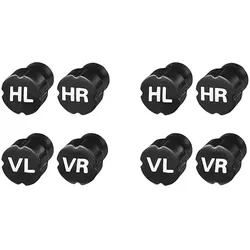
Rad-Markierungsset Ventilkappen 8-teilig Sommerreifen Winterreifen ReifenwechselRad-Markierungsset Ventilkappen 8-teilig Sommerreifen Winterreifen Reifenwechsel Beschreibung: Zum Markieren der Winter- und Sommerräder mit der Aufschrift (VL,HL,VR,HR) Ersetzt normale Ventilkappen Universell passend, für alle Reifenventile Zum Aufschrauben auf die Reifenventile, einfach durch das integrierte Gewinde Lieferumfang: 1 x Ventilkappenset 8-teilig3,05 €*Versand: 4,99 €Sichere Weiterleitung zum Anbieter
-
BGS Felgenbaum | fahrbarfachgerechte Lagerung von Sommer- oder Winterreifenkompaktes Design passend für jede Garage oder Kellereinfache Montage durch Stecksystemleicht zu versetzen ohne großen Kraftaufwand fahrbar, durch 4 Lenkrollen (Ø 50 mm)passend für alle gängigen Felgen und Reifen bis 225 mm Breitefelgenschonende Auflagetellerkeine Verformung der Reifen bei Druckverlustfreischwebende Lagerung verhindert SchwitzwasserbildungMaterial Felgenbaum: StahlAnzahl Auflageteller: 4Material Auflageteller: Kunststoff (PP)Durchmesser Auflageteller: Ø 145 mmAnzahl Lenkrollen: 4Material Lenkrollen: KunststoffDurchmesser Lenkrollen: Ø 50 mmBreite Lenkrollen: Ø 20 mmFarbe: Silber / SchwarzTragkraft: 100 kgHöhe: 1160 mmBasisgröße: 450 x 450 mmRohrdurchmesser: Ø 35 mmMaterialstärke Rohr: 1,2 mm...27,50 €*Versand: 4,99 €Sichere Weiterleitung zum Anbieter
-
Sonax Felgenreiniger 430341 Felgenreiniger 1lEntfernt schnell und einfach typische Verschmutzungen durch Bremsstaub und Straßenschmutz von allen Stahl- und Leichtmetallfelgen. Seine regelmäßige Anwendung beugt der Entstehung hartnäckiger Verschmutzungen vor. Die säurefreie Rezeptur ist besonders schonend und materialverträglich gegenüber allen Kunststoff-, Lack- und Metallteilen.10,74 €*Versand: 5,95 €Sichere Weiterleitung zum Anbieter
-
Wie erstelle ich eine bootfähige ISO Datei?
Um eine bootfähige ISO-Datei zu erstellen, benötigst du zuerst eine Software wie z.B. Rufus oder Etcher. Öffne die Software und wähle die ISO-Datei aus, die du bootfähig machen möchtest. Stelle sicher, dass du einen leeren USB-Stick oder eine leere DVD bereit hast, da die Datei darauf kopiert wird. Starte dann den Kopiervorgang und warte, bis die ISO-Datei erfolgreich auf das Laufwerk übertragen wurde. Sobald der Vorgang abgeschlossen ist, kannst du den bootfähigen USB-Stick oder die bootfähige DVD verwenden, um das Betriebssystem oder die Software zu installieren. **
-
Wie brenne ich eine bootfähige ISO Datei?
Um eine bootfähige ISO-Datei zu brennen, benötigen Sie ein Brennprogramm wie z.B. Rufus, ImgBurn oder Nero. Zuerst müssen Sie das Brennprogramm öffnen und die ISO-Datei auswählen. Stellen Sie sicher, dass Sie einen leeren DVD-Rohling in das Laufwerk einlegen. Wählen Sie die Option zum Brennen der ISO-Datei als bootfähige Disc aus und starten Sie den Brennvorgang. Sobald der Vorgang abgeschlossen ist, können Sie die bootfähige Disc verwenden, um Ihren Computer von ihr zu starten. **
-
Wie erstelle ich eine bootfähige Linux DVD?
Um eine bootfähige Linux DVD zu erstellen, benötigst du zuerst ein ISO-Image der Linux-Distribution, die du verwenden möchtest. Anschließend musst du ein Brennprogramm wie z.B. Rufus oder Etcher herunterladen und installieren. Öffne das Brennprogramm, wähle das ISO-Image aus und lege eine leere DVD in dein Laufwerk ein. Starte den Brennvorgang und warte, bis die DVD fertig ist. Sobald der Vorgang abgeschlossen ist, kannst du die DVD in deinen Computer einlegen und von ihr booten, um das Linux-Betriebssystem zu installieren oder zu verwenden. **
-
Wie kopiere ich eine ausgebaute bootfähige Festplatte?
Um eine ausgebaute bootfähige Festplatte zu kopieren, benötigst du eine andere Festplatte oder ein anderes Speichermedium mit ausreichend Speicherplatz. Du kannst dann eine Software zur Festplattenklonung verwenden, um den gesamten Inhalt der bootfähigen Festplatte auf das andere Speichermedium zu kopieren. Nach dem Kopiervorgang kannst du das neue Speichermedium als Ersatz für die alte Festplatte verwenden. **
Ähnliche Suchbegriffe für Bootfähige
-
BGS Felgenbaum fahrbar - 70979fachgerechte Lagerung von Sommer- oder Winterreifenkompaktes Design passend für jede Garage oder Kellereinfache Montage durch Stecksystemleicht zu versetzen ohne großen Kraftaufwand fahrbar, durch 4 Lenkrollen (Ø 50 mm)passend für alle gängigen Felgen und Reifen bis 225 mm Breitefelgenschonende Auflagetellerkeine Verformung der Reifen bei Druckverlustfreischwebende Lagerung verhindert SchwitzwasserbildungMerkmaleFarbe: schwarz / silberMaterial Lenkrollen: KunststoffMaterial Felgenbaum: StahlMaterial Auflageteller: Kunststoff (PP)Durchmesser Auflageteller: Ø 145 mmDurchmesser Lenkrollen: Ø 50 mmBreite Lenkrollen: Ø 20 mmRohrdurchmesser: Ø 35 mmMaterialstärke Rohr: 1,2 mmAnzahl Auflageteller: 4Anzahl Lenkrollen: 4 Stück36,29 €*Versand: 5,90 €Sichere Weiterleitung zum Anbieter
-
Werden bootfähige SSDs von allen Systemen erkannt?
Bootfähige SSDs werden in der Regel von den meisten modernen Systemen erkannt, solange sie über die entsprechenden Anschlüsse (z.B. SATA oder NVMe) verfügen und das Betriebssystem die SSD unterstützt. Es kann jedoch vorkommen, dass ältere Systeme oder spezielle Hardwarekonfigurationen möglicherweise keine bootfähige SSD erkennen. In solchen Fällen kann es erforderlich sein, im BIOS oder UEFI des Systems entsprechende Einstellungen vorzunehmen, um die SSD als Bootlaufwerk zu aktivieren. **
-
Warum bootet der bootfähige USB-Stick nicht?
Es gibt mehrere mögliche Gründe, warum ein bootfähiger USB-Stick nicht bootet. Möglicherweise wurde der Stick nicht korrekt erstellt, indem das Betriebssystem-Image nicht richtig auf den Stick kopiert wurde. Es könnte auch sein, dass der Computer nicht richtig konfiguriert ist, um von einem USB-Gerät zu booten. Eine weitere Möglichkeit ist, dass der USB-Stick beschädigt ist und nicht mehr ordnungsgemäß funktioniert. **
-
Warum wird der bootfähige USB-Stick nicht angezeigt?
Es gibt mehrere mögliche Gründe, warum ein bootfähiger USB-Stick nicht angezeigt wird. Möglicherweise ist der USB-Anschluss defekt oder der Stick wurde nicht korrekt formatiert. Es könnte auch sein, dass das BIOS des Computers nicht richtig konfiguriert ist, um von einem USB-Stick zu booten. **
-
Wird der bootfähige USB-Stick im BIOS nicht erkannt?
Es gibt mehrere mögliche Gründe, warum ein bootfähiger USB-Stick im BIOS nicht erkannt wird. Es könnte sein, dass der USB-Anschluss defekt ist oder nicht richtig konfiguriert wurde. Es könnte auch sein, dass der USB-Stick selbst beschädigt ist oder nicht richtig formatiert wurde. Es ist auch möglich, dass das BIOS nicht richtig konfiguriert ist, um von einem USB-Gerät zu booten. **
* Alle Preise verstehen sich inklusive der gesetzlichen Mehrwertsteuer und ggf. zuzüglich Versandkosten. Die Angebotsinformationen basieren auf den Angaben des jeweiligen Shops und werden über automatisierte Prozesse aktualisiert. Eine Aktualisierung in Echtzeit findet nicht statt, so dass es im Einzelfall zu Abweichungen kommen kann. ** Hinweis: Teile dieses Inhalts wurden von KI erstellt.