Domain felg.de kaufen?
Wir ziehen mit dem Projekt
felg.de um.
Sind Sie am Kauf der Domain
felg.de interessiert?
domain@kv-gmbh.de · 0541-91531010
Domain felg.de kaufen?
Was ist der Unterschied zwischen GameObject und GameObject?
Es gibt keinen Unterschied zwischen "GameObject" und "GameObject". Beide Begriffe beziehen sich auf dasselbe Konzept in der Unity Engine. "GameObject" ist der Name der Klasse, die die grundlegende Einheit in der Unity-Szene darstellt. **
Wie deaktiviere ich ein Unity-GameObject?
Um ein Unity-GameObject zu deaktivieren, kannst du die Methode "SetActive(false)" verwenden. Dadurch wird das GameObject und alle seine Komponenten deaktiviert und sind nicht mehr sichtbar oder interagierbar. Du kannst es später wieder aktivieren, indem du "SetActive(true)" aufrufst. **
Ähnliche Suchbegriffe für Gameobject
Top-Angebote
Produkte zum Begriff Gameobject:
-
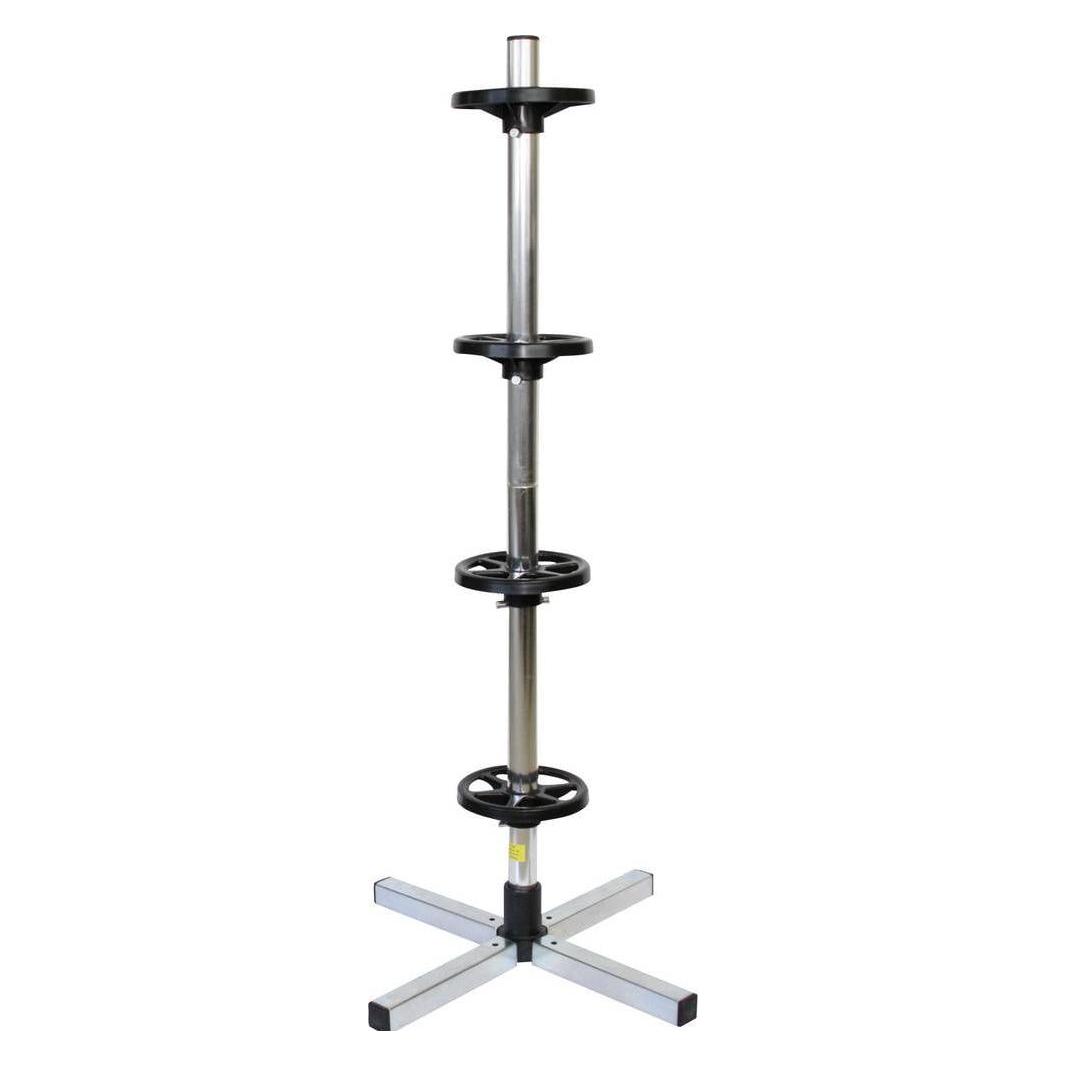
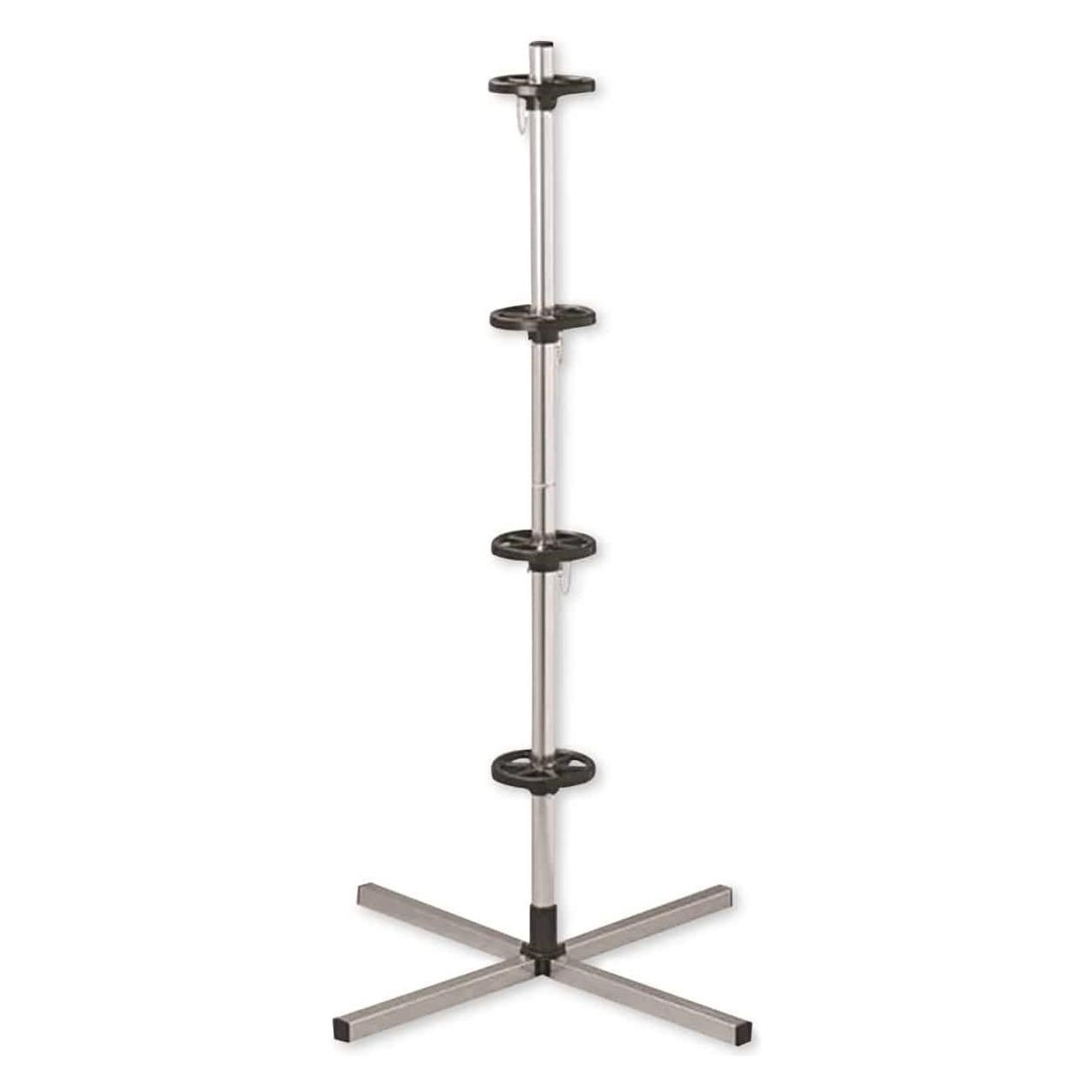
BGS Felgenbaum | fahrbarfachgerechte Lagerung von Sommer- oder Winterreifenkompaktes Design passend für jede Garage oder Kellereinfache Montage durch Stecksystemleicht zu versetzen ohne großen Kraftaufwand fahrbar, durch 4 Lenkrollen (Ø 50 mm)passend für alle gängigen Felgen und Reifen bis 225 mm Breitefelgenschonende Auflagetellerkeine Verformung der Reifen bei Druckverlustfreischwebende Lagerung verhindert SchwitzwasserbildungMaterial Felgenbaum: StahlAnzahl Auflageteller: 4Material Auflageteller: Kunststoff (PP)Durchmesser Auflageteller: Ø 145 mmAnzahl Lenkrollen: 4Material Lenkrollen: KunststoffDurchmesser Lenkrollen: Ø 50 mmBreite Lenkrollen: Ø 20 mmFarbe: Silber / SchwarzTragkraft: 100 kgHöhe: 1160 mmBasisgröße: 450 x 450 mmRohrdurchmesser: Ø 35 mmMaterialstärke Rohr: 1,2 mm...27,50 €*Versand: 4,99 €Sichere Weiterleitung zum Anbieter



-
Wie kann ich in Unity ein GameObject aus einer Szene zu einem GameObject aus einer anderen Szene teleportieren?
Um ein GameObject von einer Szene in eine andere zu teleportieren, kannst du die Methode `DontDestroyOnLoad()` verwenden, um sicherzustellen, dass das GameObject beim Wechsel der Szene nicht zerstört wird. Du kannst dann die `SceneManager.LoadScene()`-Methode aufrufen, um zur anderen Szene zu wechseln, und das GameObject in der neuen Szene wiederherstellen. Du musst jedoch sicherstellen, dass das GameObject in beiden Szenen vorhanden ist und dass du die Referenz darauf in der neuen Szene aktualisierst. **
-
Wie kann ich ein GameObject an einem Punkt drehen?
Um ein GameObject an einem Punkt zu drehen, kannst du die Methode "RotateAround" verwenden. Diese Methode erwartet den Punkt, um den das GameObject gedreht werden soll, sowie die Achse und den Winkel der Drehung. Du kannst beispielsweise den folgenden Code verwenden, um ein GameObject um den Punkt (0,0,0) entlang der Y-Achse um 90 Grad zu drehen: ``` transform.RotateAround(Vector3.zero, Vector3.up, 90); ``` **
-
Wie erstelle ich einen Unity2D-Trigger für ein GameObject?
Um einen Unity2D-Trigger für ein GameObject zu erstellen, musst du zunächst sicherstellen, dass das GameObject einen Collider2D-Komponenten hat. Dann füge dem Collider2D-Komponenten einen Rigidbody2D-Komponenten hinzu, wenn noch keiner vorhanden ist. Anschließend kannst du ein Skript erstellen, das die OnTrigger-Funktion implementiert, um auf den Trigger zu reagieren. **
-
Wie bewegt man einen Unity-Spieler zu einem GameObject?
Um einen Unity-Spieler zu einem GameObject zu bewegen, kann man die Position des Spielers auf die Position des GameObjects setzen. Dazu kann man die Methode "transform.position" verwenden und die gewünschte Position des GameObjects übergeben. Alternativ kann man auch die Methode "transform.Translate" verwenden, um den Spieler relativ zu seinem aktuellen Standort zu bewegen. **
Wie kann ich ein Unity GameObject hinter der Kamera löschen?
Um ein Unity GameObject hinter der Kamera zu löschen, kannst du entweder die Position des GameObjects so ändern, dass es außerhalb des Sichtbereichs der Kamera liegt, oder du kannst das GameObject deaktivieren, indem du die Methode "SetActive(false)" aufrufst. Beide Methoden sorgen dafür, dass das GameObject nicht mehr gerendert wird und somit unsichtbar ist. **
Wie kann man ein Unity GameObject auf einem Canvas anzeigen?
Um ein Unity GameObject auf einem Canvas anzuzeigen, muss das GameObject ein UI-Element sein. Dazu kann man entweder ein UI-Element-Komponente wie z.B. Image oder Text hinzufügen oder ein UI-Element-Primitiv wie z.B. Button oder Panel erstellen. Anschließend kann man das GameObject dem Canvas hinzufügen, entweder indem man es als Kind-Objekt des Canvas platziert oder indem man es per Skript dem Canvas hinzufügt. **
Top-Angebote
Produkte zum Begriff Gameobject:
-
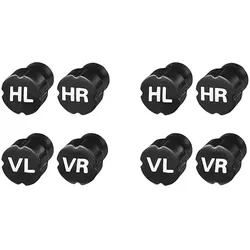
Rad-Markierungsset Ventilkappen 8-teilig Sommerreifen Winterreifen ReifenwechselRad-Markierungsset Ventilkappen 8-teilig Sommerreifen Winterreifen Reifenwechsel Beschreibung: Zum Markieren der Winter- und Sommerräder mit der Aufschrift (VL,HL,VR,HR) Ersetzt normale Ventilkappen Universell passend, für alle Reifenventile Zum Aufschrauben auf die Reifenventile, einfach durch das integrierte Gewinde Lieferumfang: 1 x Ventilkappenset 8-teilig3,05 €*Versand: 4,99 €Sichere Weiterleitung zum Anbieter
-
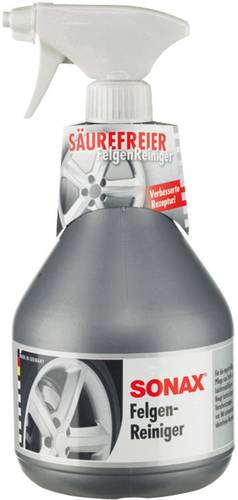
Sonax Felgenreiniger 430341 Felgenreiniger 1lEntfernt schnell und einfach typische Verschmutzungen durch Bremsstaub und Straßenschmutz von allen Stahl- und Leichtmetallfelgen. Seine regelmäßige Anwendung beugt der Entstehung hartnäckiger Verschmutzungen vor. Die säurefreie Rezeptur ist besonders schonend und materialverträglich gegenüber allen Kunststoff-, Lack- und Metallteilen.10,74 €*Versand: 5,95 €Sichere Weiterleitung zum Anbieter
-
BGS Felgenbaum | fahrbarfachgerechte Lagerung von Sommer- oder Winterreifenkompaktes Design passend für jede Garage oder Kellereinfache Montage durch Stecksystemleicht zu versetzen ohne großen Kraftaufwand fahrbar, durch 4 Lenkrollen (Ø 50 mm)passend für alle gängigen Felgen und Reifen bis 225 mm Breitefelgenschonende Auflagetellerkeine Verformung der Reifen bei Druckverlustfreischwebende Lagerung verhindert SchwitzwasserbildungMaterial Felgenbaum: StahlAnzahl Auflageteller: 4Material Auflageteller: Kunststoff (PP)Durchmesser Auflageteller: Ø 145 mmAnzahl Lenkrollen: 4Material Lenkrollen: KunststoffDurchmesser Lenkrollen: Ø 50 mmBreite Lenkrollen: Ø 20 mmFarbe: Silber / SchwarzTragkraft: 100 kgHöhe: 1160 mmBasisgröße: 450 x 450 mmRohrdurchmesser: Ø 35 mmMaterialstärke Rohr: 1,2 mm...27,50 €*Versand: 4,99 €Sichere Weiterleitung zum Anbieter
-
Was ist der Unterschied zwischen GameObject und GameObject?
Es gibt keinen Unterschied zwischen "GameObject" und "GameObject". Beide Begriffe beziehen sich auf dasselbe Konzept in der Unity Engine. "GameObject" ist der Name der Klasse, die die grundlegende Einheit in der Unity-Szene darstellt. **
-
Wie deaktiviere ich ein Unity-GameObject?
Um ein Unity-GameObject zu deaktivieren, kannst du die Methode "SetActive(false)" verwenden. Dadurch wird das GameObject und alle seine Komponenten deaktiviert und sind nicht mehr sichtbar oder interagierbar. Du kannst es später wieder aktivieren, indem du "SetActive(true)" aufrufst. **
-
Wie kann ich in Unity ein GameObject aus einer Szene zu einem GameObject aus einer anderen Szene teleportieren?
Um ein GameObject von einer Szene in eine andere zu teleportieren, kannst du die Methode `DontDestroyOnLoad()` verwenden, um sicherzustellen, dass das GameObject beim Wechsel der Szene nicht zerstört wird. Du kannst dann die `SceneManager.LoadScene()`-Methode aufrufen, um zur anderen Szene zu wechseln, und das GameObject in der neuen Szene wiederherstellen. Du musst jedoch sicherstellen, dass das GameObject in beiden Szenen vorhanden ist und dass du die Referenz darauf in der neuen Szene aktualisierst. **
-
Wie kann ich ein GameObject an einem Punkt drehen?
Um ein GameObject an einem Punkt zu drehen, kannst du die Methode "RotateAround" verwenden. Diese Methode erwartet den Punkt, um den das GameObject gedreht werden soll, sowie die Achse und den Winkel der Drehung. Du kannst beispielsweise den folgenden Code verwenden, um ein GameObject um den Punkt (0,0,0) entlang der Y-Achse um 90 Grad zu drehen: ``` transform.RotateAround(Vector3.zero, Vector3.up, 90); ``` **
Ähnliche Suchbegriffe für Gameobject
-
BGS Felgenbaum fahrbar - 70979fachgerechte Lagerung von Sommer- oder Winterreifenkompaktes Design passend für jede Garage oder Kellereinfache Montage durch Stecksystemleicht zu versetzen ohne großen Kraftaufwand fahrbar, durch 4 Lenkrollen (Ø 50 mm)passend für alle gängigen Felgen und Reifen bis 225 mm Breitefelgenschonende Auflagetellerkeine Verformung der Reifen bei Druckverlustfreischwebende Lagerung verhindert SchwitzwasserbildungMerkmaleFarbe: schwarz / silberMaterial Lenkrollen: KunststoffMaterial Felgenbaum: StahlMaterial Auflageteller: Kunststoff (PP)Durchmesser Auflageteller: Ø 145 mmDurchmesser Lenkrollen: Ø 50 mmBreite Lenkrollen: Ø 20 mmRohrdurchmesser: Ø 35 mmMaterialstärke Rohr: 1,2 mmAnzahl Auflageteller: 4Anzahl Lenkrollen: 4 Stück36,29 €*Versand: 5,90 €Sichere Weiterleitung zum Anbieter
-
Wie erstelle ich einen Unity2D-Trigger für ein GameObject?
Um einen Unity2D-Trigger für ein GameObject zu erstellen, musst du zunächst sicherstellen, dass das GameObject einen Collider2D-Komponenten hat. Dann füge dem Collider2D-Komponenten einen Rigidbody2D-Komponenten hinzu, wenn noch keiner vorhanden ist. Anschließend kannst du ein Skript erstellen, das die OnTrigger-Funktion implementiert, um auf den Trigger zu reagieren. **
-
Wie bewegt man einen Unity-Spieler zu einem GameObject?
Um einen Unity-Spieler zu einem GameObject zu bewegen, kann man die Position des Spielers auf die Position des GameObjects setzen. Dazu kann man die Methode "transform.position" verwenden und die gewünschte Position des GameObjects übergeben. Alternativ kann man auch die Methode "transform.Translate" verwenden, um den Spieler relativ zu seinem aktuellen Standort zu bewegen. **
-
Wie kann ich ein Unity GameObject hinter der Kamera löschen?
Um ein Unity GameObject hinter der Kamera zu löschen, kannst du entweder die Position des GameObjects so ändern, dass es außerhalb des Sichtbereichs der Kamera liegt, oder du kannst das GameObject deaktivieren, indem du die Methode "SetActive(false)" aufrufst. Beide Methoden sorgen dafür, dass das GameObject nicht mehr gerendert wird und somit unsichtbar ist. **
-
Wie kann man ein Unity GameObject auf einem Canvas anzeigen?
Um ein Unity GameObject auf einem Canvas anzuzeigen, muss das GameObject ein UI-Element sein. Dazu kann man entweder ein UI-Element-Komponente wie z.B. Image oder Text hinzufügen oder ein UI-Element-Primitiv wie z.B. Button oder Panel erstellen. Anschließend kann man das GameObject dem Canvas hinzufügen, entweder indem man es als Kind-Objekt des Canvas platziert oder indem man es per Skript dem Canvas hinzufügt. **
* Alle Preise verstehen sich inklusive der gesetzlichen Mehrwertsteuer und ggf. zuzüglich Versandkosten. Die Angebotsinformationen basieren auf den Angaben des jeweiligen Shops und werden über automatisierte Prozesse aktualisiert. Eine Aktualisierung in Echtzeit findet nicht statt, so dass es im Einzelfall zu Abweichungen kommen kann. ** Hinweis: Teile dieses Inhalts wurden von KI erstellt.