Domain felg.de kaufen?
Wir ziehen mit dem Projekt
felg.de um.
Sind Sie am Kauf der Domain
felg.de interessiert?
domain@kv-gmbh.de · 0541-91531010
Domain felg.de kaufen?
Wie lautet das Wort "Kontrollkästchen"?
Das Wort "Kontrollkästchen" bezieht sich auf ein kleines Kästchen, das in einer Benutzeroberfläche angezeigt wird und angeklickt werden kann, um eine Option auszuwählen oder abzuwählen. Es wird oft verwendet, um Einstellungen oder Auswahlmöglichkeiten darzustellen. **
Wie aktiviere ich Kontrollkästchen in Word?
Um Kontrollkästchen in Word zu aktivieren, musst du zuerst die Registerkarte "Entwicklertools" in der Menüleiste aktivieren. Klicke dazu auf "Datei" > "Optionen" > "Menüband anpassen" und setze ein Häkchen bei "Entwicklertools". Anschließend kannst du auf die Registerkarte "Entwicklertools" klicken und dort das Kontrollkästchen auswählen. Platziere das Kontrollkästchen an der gewünschten Stelle im Dokument und aktiviere es durch Anklicken. Nun kannst du das Kontrollkästchen verwenden, um beispielsweise eine Checkbox in einem Formular zu erstellen. **
Ähnliche Suchbegriffe für Kontrollkästchen
Top-Angebote
Produkte zum Begriff Kontrollkästchen:
-
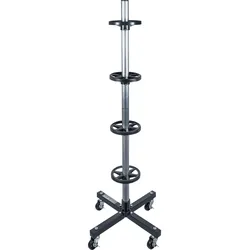
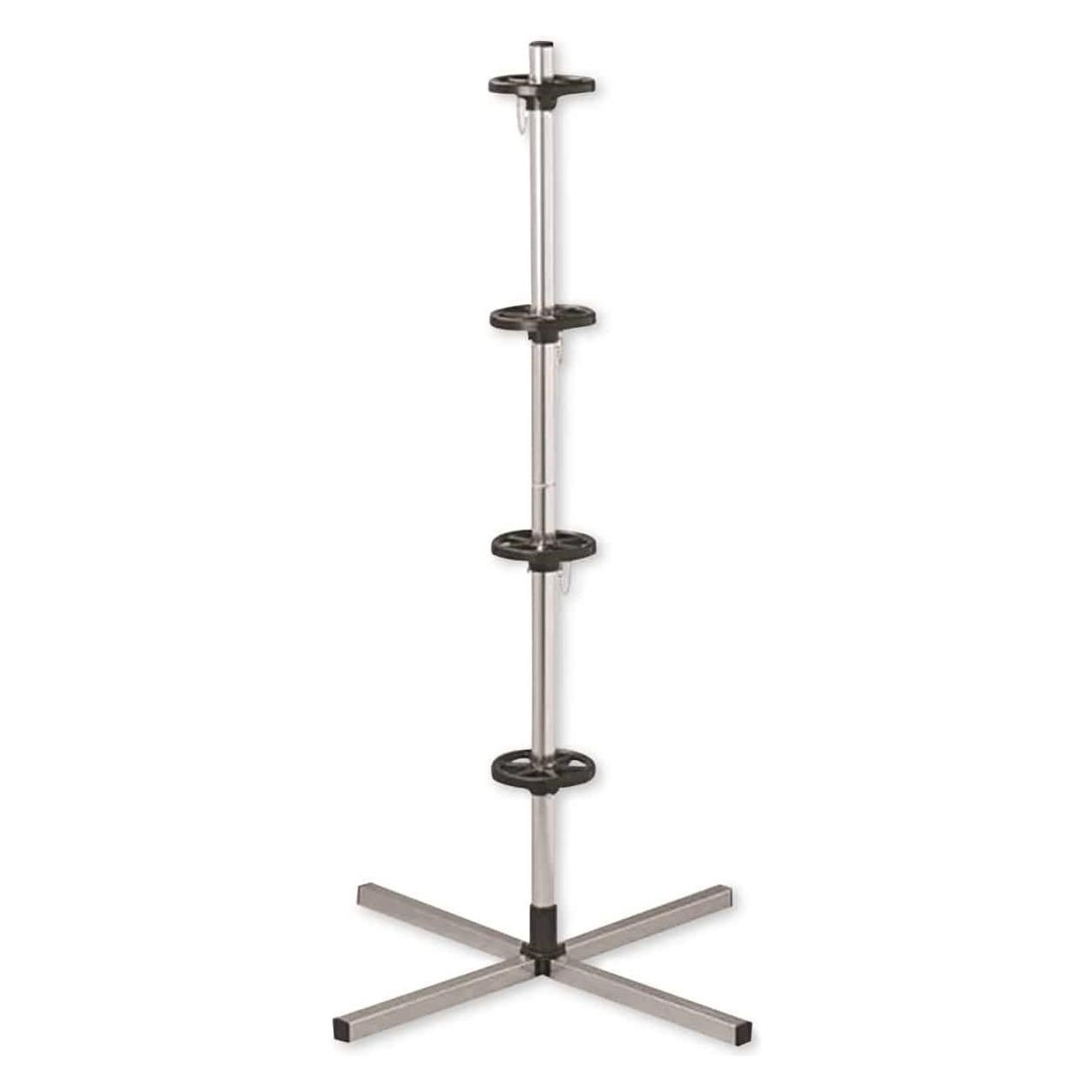
BGS Felgenbaum fahrbar - 70979fachgerechte Lagerung von Sommer- oder Winterreifenkompaktes Design passend für jede Garage oder Kellereinfache Montage durch Stecksystemleicht zu versetzen ohne großen Kraftaufwand fahrbar, durch 4 Lenkrollen (Ø 50 mm)passend für alle gängigen Felgen und Reifen bis 225 mm Breitefelgenschonende Auflagetellerkeine Verformung der Reifen bei Druckverlustfreischwebende Lagerung verhindert SchwitzwasserbildungMerkmaleFarbe: schwarz / silberMaterial Lenkrollen: KunststoffMaterial Felgenbaum: StahlMaterial Auflageteller: Kunststoff (PP)Durchmesser Auflageteller: Ø 145 mmDurchmesser Lenkrollen: Ø 50 mmBreite Lenkrollen: Ø 20 mmRohrdurchmesser: Ø 35 mmMaterialstärke Rohr: 1,2 mmAnzahl Auflageteller: 4Anzahl Lenkrollen: 4 Stück36,29 €*Versand: 5,90 €Sichere Weiterleitung zum Anbieter
-
BGS, Reifen Zubehör, FelgenbaumDer Felgenbaum von BGS bietet eine praktische Lösung zur fachgerechten Lagerung von Sommer- und Winterreifen. Mit seinem kompakten Design ist er ideal für Garagen oder Keller geeignet und ermöglicht eine platzsparende Aufbewahrung. Die Montage erfolgt einfach und schnell durch ein Stecksystem, was die Handhabung erleichtert. Dank der vier Lenkrollen kann der Felgenbaum mühelos bewegt werden, ohne dass dabei grosser Kraftaufwand erforderlich ist. Die felgenschonenden Auflageteller sorgen dafür, dass die Reifen optimal gelagert werden, ohne dass es zu Verformungen bei Druckverlust kommt. Zudem verhindert die freischwebende Lagerung die Bildung von Schwitzwasser, was die Lebensdauer der Reifen verlängert. - Einfache Montage durch Stecksystem - Leicht zu versetzen dank 4 Lenkrollen - Felgenschonende Auflageteller zur Vermeidung von Verformungen - Freischwebende Lagerung zur Verhinderung von Schwitzwasserbildung - Geeignet für Reifen bis 225 mm Breite.43,03 €*Versand: 0,00 €Sichere Weiterleitung zum Anbieter

-
Wie erstelle ich in Excel Kontrollkästchen?
Um Kontrollkästchen in Excel zu erstellen, gehe wie folgt vor: Klicke auf die Registerkarte "Entwicklertools" in der Menüleiste. Klicke dann auf das Symbol "Kontrollkästchen" in der Gruppe "Steuerelemente". Klicke auf das Arbeitsblatt, wo du das Kontrollkästchen platzieren möchtest, und ziehe dann die Maus, um die Größe des Kontrollkästchens festzulegen. **
-
Wie erstelle ich in Excel Kontrollkästchen?
Um Kontrollkästchen in Excel zu erstellen, musst du zuerst die Entwicklertools aktivieren. Klicke dazu auf "Datei" > "Optionen" > "Menüband anpassen" und aktiviere das Kontrollkästchen neben "Entwicklertools". Kehre dann zum Arbeitsblatt zurück, klicke auf "Entwicklertools" im Menüband und wähle das Kontrollkästchen-Symbol aus. Ziehe dann das Kontrollkästchen auf das Arbeitsblatt, um es zu platzieren. **
-
Warum speichern die Entwicklertools Kontrollkästchen nicht?
Die Entwicklertools sind in erster Linie dazu gedacht, Entwicklern beim Testen und Debuggen von Webseiten zu helfen. Sie bieten Funktionen wie das Überprüfen des HTML-Codes, das Ändern von CSS-Eigenschaften oder das Ausführen von JavaScript. Das Speichern von Kontrollkästchen ist keine Funktion, die in den Entwicklertools standardmäßig enthalten ist. Es liegt also nicht in ihrem Funktionsumfang, Kontrollkästchen zu speichern. **
-
Wo finde ich Kontrollkästchen in Word 2010?
In Word 2010 findest du Kontrollkästchen unter dem Register "Entwicklertools". Um dieses Register anzuzeigen, musst du zuerst auf "Datei" und dann auf "Optionen" klicken. Dort kannst du die Option "Entwicklertools" aktivieren. Sobald das Register angezeigt wird, findest du die Kontrollkästchen in der Gruppe "Steuerelemente". Von dort aus kannst du Kontrollkästchen in dein Dokument einfügen und sie für interaktive Formulare oder Umfragen verwenden. **

![Sonax Felgenreiniger Felgenreiniger [1 L] 04303410 1l](https://cdn.adindex.com/oimg/6c8a012a-ea4a-4b02-b019-445c66a6f3bf)
Was ist der Fachbegriff für ein Kontrollkästchen?
Der Fachbegriff für ein Kontrollkästchen ist "Checkbox". Es handelt sich dabei um eine grafische Benutzeroberflächenelement, das es dem Benutzer ermöglicht, eine oder mehrere Optionen aus einer Liste auszuwählen. Checkboxen werden häufig in Formularen, Einstellungsmenüs oder Listen verwendet. **
Wie kann ich in Excel über Kontrollkästchen hochzählen?
Um in Excel über Kontrollkästchen hochzuzählen, kannst du eine Formel verwenden, die die Anzahl der angekreuzten Kontrollkästchen zählt. Du kannst die Funktion ZÄHLENWENN verwenden, um die Anzahl der Zellen zu zählen, die den Wert "WAHR" haben. Die Formel könnte wie folgt aussehen: =ZÄHLENWENN(A1:A10,TRUE), wobei A1:A10 der Bereich ist, in dem sich die Kontrollkästchen befinden. **
Top-Angebote
Produkte zum Begriff Kontrollkästchen:
-
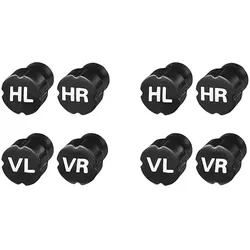
Rad-Markierungsset Ventilkappen 8-teilig Sommerreifen Winterreifen ReifenwechselRad-Markierungsset Ventilkappen 8-teilig Sommerreifen Winterreifen Reifenwechsel Beschreibung: Zum Markieren der Winter- und Sommerräder mit der Aufschrift (VL,HL,VR,HR) Ersetzt normale Ventilkappen Universell passend, für alle Reifenventile Zum Aufschrauben auf die Reifenventile, einfach durch das integrierte Gewinde Lieferumfang: 1 x Ventilkappenset 8-teilig3,05 €*Versand: 4,99 €Sichere Weiterleitung zum Anbieter
-
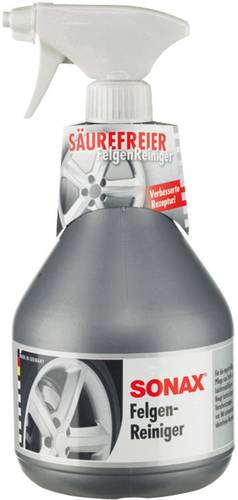
Sonax Felgenreiniger 430341 Felgenreiniger 1lEntfernt schnell und einfach typische Verschmutzungen durch Bremsstaub und Straßenschmutz von allen Stahl- und Leichtmetallfelgen. Seine regelmäßige Anwendung beugt der Entstehung hartnäckiger Verschmutzungen vor. Die säurefreie Rezeptur ist besonders schonend und materialverträglich gegenüber allen Kunststoff-, Lack- und Metallteilen.10,74 €*Versand: 5,95 €Sichere Weiterleitung zum Anbieter
-
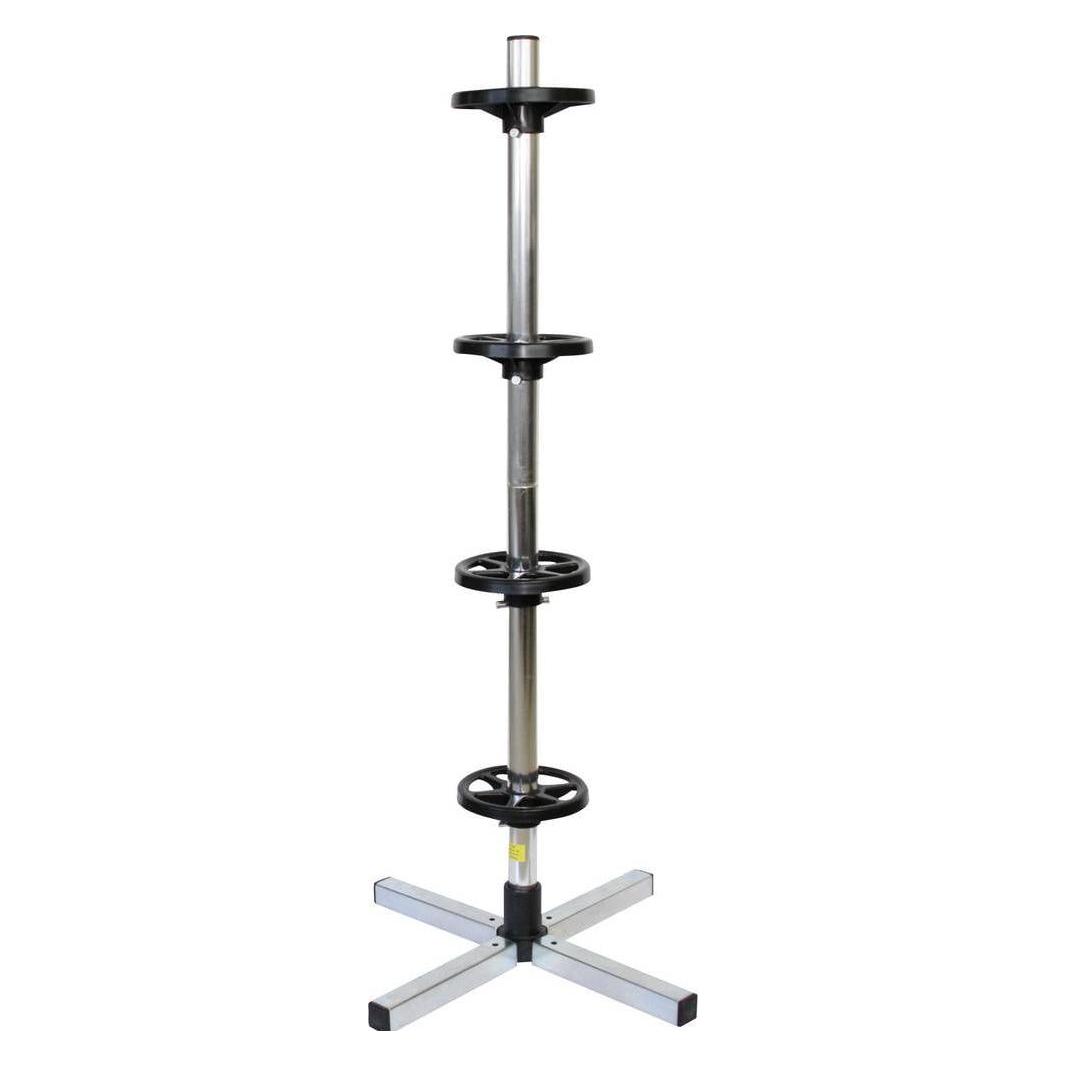
BGS Felgenbaum fahrbar - 70979fachgerechte Lagerung von Sommer- oder Winterreifenkompaktes Design passend für jede Garage oder Kellereinfache Montage durch Stecksystemleicht zu versetzen ohne großen Kraftaufwand fahrbar, durch 4 Lenkrollen (Ø 50 mm)passend für alle gängigen Felgen und Reifen bis 225 mm Breitefelgenschonende Auflagetellerkeine Verformung der Reifen bei Druckverlustfreischwebende Lagerung verhindert SchwitzwasserbildungMerkmaleFarbe: schwarz / silberMaterial Lenkrollen: KunststoffMaterial Felgenbaum: StahlMaterial Auflageteller: Kunststoff (PP)Durchmesser Auflageteller: Ø 145 mmDurchmesser Lenkrollen: Ø 50 mmBreite Lenkrollen: Ø 20 mmRohrdurchmesser: Ø 35 mmMaterialstärke Rohr: 1,2 mmAnzahl Auflageteller: 4Anzahl Lenkrollen: 4 Stück36,29 €*Versand: 5,90 €Sichere Weiterleitung zum Anbieter
-
BGS, Reifen Zubehör, FelgenbaumDer Felgenbaum von BGS bietet eine praktische Lösung zur fachgerechten Lagerung von Sommer- und Winterreifen. Mit seinem kompakten Design ist er ideal für Garagen oder Keller geeignet und ermöglicht eine platzsparende Aufbewahrung. Die Montage erfolgt einfach und schnell durch ein Stecksystem, was die Handhabung erleichtert. Dank der vier Lenkrollen kann der Felgenbaum mühelos bewegt werden, ohne dass dabei grosser Kraftaufwand erforderlich ist. Die felgenschonenden Auflageteller sorgen dafür, dass die Reifen optimal gelagert werden, ohne dass es zu Verformungen bei Druckverlust kommt. Zudem verhindert die freischwebende Lagerung die Bildung von Schwitzwasser, was die Lebensdauer der Reifen verlängert. - Einfache Montage durch Stecksystem - Leicht zu versetzen dank 4 Lenkrollen - Felgenschonende Auflageteller zur Vermeidung von Verformungen - Freischwebende Lagerung zur Verhinderung von Schwitzwasserbildung - Geeignet für Reifen bis 225 mm Breite.43,03 €*Versand: 0,00 €Sichere Weiterleitung zum Anbieter
-
Wie lautet das Wort "Kontrollkästchen"?
Das Wort "Kontrollkästchen" bezieht sich auf ein kleines Kästchen, das in einer Benutzeroberfläche angezeigt wird und angeklickt werden kann, um eine Option auszuwählen oder abzuwählen. Es wird oft verwendet, um Einstellungen oder Auswahlmöglichkeiten darzustellen. **
-
Wie aktiviere ich Kontrollkästchen in Word?
Um Kontrollkästchen in Word zu aktivieren, musst du zuerst die Registerkarte "Entwicklertools" in der Menüleiste aktivieren. Klicke dazu auf "Datei" > "Optionen" > "Menüband anpassen" und setze ein Häkchen bei "Entwicklertools". Anschließend kannst du auf die Registerkarte "Entwicklertools" klicken und dort das Kontrollkästchen auswählen. Platziere das Kontrollkästchen an der gewünschten Stelle im Dokument und aktiviere es durch Anklicken. Nun kannst du das Kontrollkästchen verwenden, um beispielsweise eine Checkbox in einem Formular zu erstellen. **
-
Wie erstelle ich in Excel Kontrollkästchen?
Um Kontrollkästchen in Excel zu erstellen, gehe wie folgt vor: Klicke auf die Registerkarte "Entwicklertools" in der Menüleiste. Klicke dann auf das Symbol "Kontrollkästchen" in der Gruppe "Steuerelemente". Klicke auf das Arbeitsblatt, wo du das Kontrollkästchen platzieren möchtest, und ziehe dann die Maus, um die Größe des Kontrollkästchens festzulegen. **
-
Wie erstelle ich in Excel Kontrollkästchen?
Um Kontrollkästchen in Excel zu erstellen, musst du zuerst die Entwicklertools aktivieren. Klicke dazu auf "Datei" > "Optionen" > "Menüband anpassen" und aktiviere das Kontrollkästchen neben "Entwicklertools". Kehre dann zum Arbeitsblatt zurück, klicke auf "Entwicklertools" im Menüband und wähle das Kontrollkästchen-Symbol aus. Ziehe dann das Kontrollkästchen auf das Arbeitsblatt, um es zu platzieren. **
Ähnliche Suchbegriffe für Kontrollkästchen
-
Sonax Felgenreiniger Felgenreiniger [1 L] 04303410 1lEntfernt schnell und einfach typische Verschmutzungen durch Bremsstaub und Straßenschmutz von allen Stahl- und Leichtmetallfelgen. Seine regelmäßige Anwendung beugt der Entstehung hartnäckiger Verschmutzungen vor. Die säurefreie Rezeptur ist besonders schonend und materialverträglich gegenüber allen Kunststoff-, Lack- und Metallteilen.15,01 €*Versand: 6,90 €Sichere Weiterleitung zum Anbieter
-
Warum speichern die Entwicklertools Kontrollkästchen nicht?
Die Entwicklertools sind in erster Linie dazu gedacht, Entwicklern beim Testen und Debuggen von Webseiten zu helfen. Sie bieten Funktionen wie das Überprüfen des HTML-Codes, das Ändern von CSS-Eigenschaften oder das Ausführen von JavaScript. Das Speichern von Kontrollkästchen ist keine Funktion, die in den Entwicklertools standardmäßig enthalten ist. Es liegt also nicht in ihrem Funktionsumfang, Kontrollkästchen zu speichern. **
-
Wo finde ich Kontrollkästchen in Word 2010?
In Word 2010 findest du Kontrollkästchen unter dem Register "Entwicklertools". Um dieses Register anzuzeigen, musst du zuerst auf "Datei" und dann auf "Optionen" klicken. Dort kannst du die Option "Entwicklertools" aktivieren. Sobald das Register angezeigt wird, findest du die Kontrollkästchen in der Gruppe "Steuerelemente". Von dort aus kannst du Kontrollkästchen in dein Dokument einfügen und sie für interaktive Formulare oder Umfragen verwenden. **
-
Was ist der Fachbegriff für ein Kontrollkästchen?
Der Fachbegriff für ein Kontrollkästchen ist "Checkbox". Es handelt sich dabei um eine grafische Benutzeroberflächenelement, das es dem Benutzer ermöglicht, eine oder mehrere Optionen aus einer Liste auszuwählen. Checkboxen werden häufig in Formularen, Einstellungsmenüs oder Listen verwendet. **
-
Wie kann ich in Excel über Kontrollkästchen hochzählen?
Um in Excel über Kontrollkästchen hochzuzählen, kannst du eine Formel verwenden, die die Anzahl der angekreuzten Kontrollkästchen zählt. Du kannst die Funktion ZÄHLENWENN verwenden, um die Anzahl der Zellen zu zählen, die den Wert "WAHR" haben. Die Formel könnte wie folgt aussehen: =ZÄHLENWENN(A1:A10,TRUE), wobei A1:A10 der Bereich ist, in dem sich die Kontrollkästchen befinden. **
* Alle Preise verstehen sich inklusive der gesetzlichen Mehrwertsteuer und ggf. zuzüglich Versandkosten. Die Angebotsinformationen basieren auf den Angaben des jeweiligen Shops und werden über automatisierte Prozesse aktualisiert. Eine Aktualisierung in Echtzeit findet nicht statt, so dass es im Einzelfall zu Abweichungen kommen kann. ** Hinweis: Teile dieses Inhalts wurden von KI erstellt.